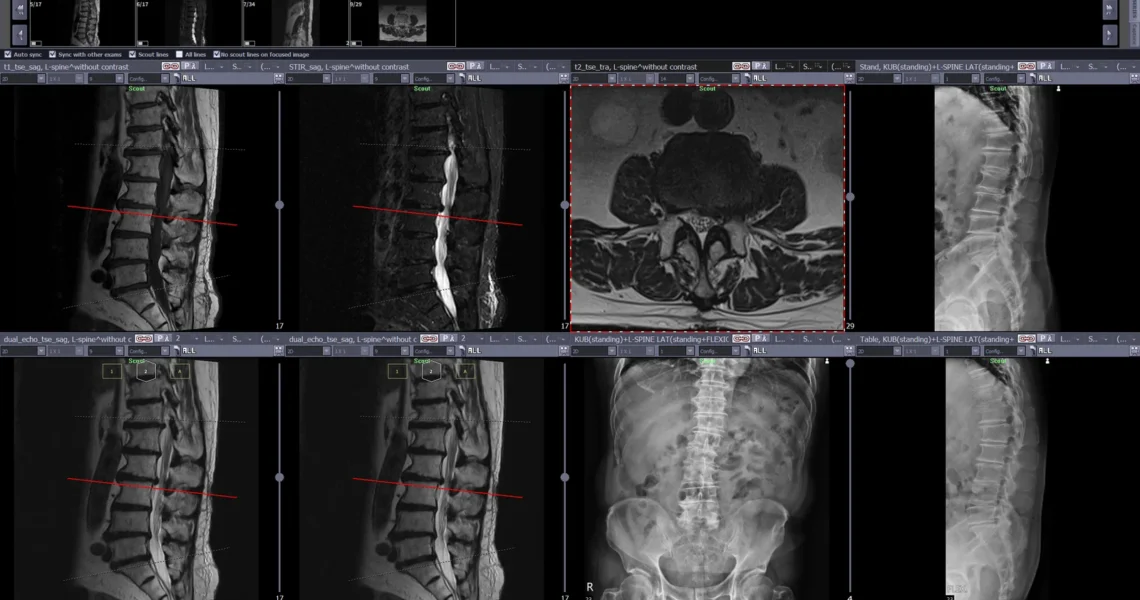
宜蘭用的也是 Infinitt PACS,剛好之前在花蓮也用了五年多,甚至一些設定檔還可以直接請工程師轉移過來用,所以還蠻習慣的,不過有些設定還是必須重來,趁這個機會再摸熟一點,對一些設定更有體會,所以整理這篇給需要的人參考,順便做個記錄。
個人認為 Infinitt 最有優勢的設計就是可以蠻彈性的自訂掛片規則,因為介面設計不太直觀,很難搞懂,但設定好之後工作效率絕對有所提升,值得在前期投入時間研究。
英飛特最新的其實是 G7 版,但醫院還沒更新,是上一版 G3,版本號是 3.0.11.5.7,不確定這些設定邏輯可不可以沿用到 G7。
介面改為英文
設定介面裡沒有修改語言的選項,預設是繁體中文,但有些地方翻譯根本不完整,看得不太舒服。在翻設定檔時發現可以手動修改成英文或其他語言,但修改完後其實不會完全變英文,不過那種違和感有改善一點。
設定檔: C:\INFINITTG33\VIEWER\G3PACS.ini
|
1 2 3 |
[UILANG] LANG = 0x09 SUBLANG = 0x01 |
以下畫面為修改語言後的截圖,可能會和預設用繁體中文的有一些不同。
滑鼠操控
我習慣的滑鼠模式是左鍵拖拉影像,在 Setting > Viewer 裡,將 Default tool 改為 Pan。

右鍵是調整 window,這個設定藏在奇怪的地方,在影像上按右鍵,選 Properties,進選單的 Common2。
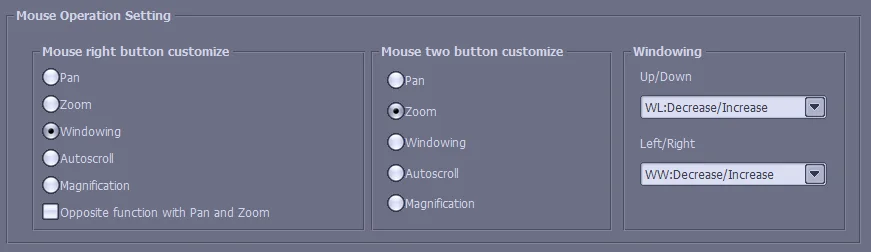
右鍵改為 Windowing,左右兩鍵改為 Zoom。另外我習慣的 Windowing 調整方向也和預設不同,還好這些都可以修改。
快速鍵
第一步是設定常用的快速鍵。快速鍵的設定有兩層 SYSTEM 和 2D,如果找不到記得點進去找。先說一下我最常用的的幾項:
SYSTEM
| Worklist | Ctrl+W |
| Measure 2D Line (Caliper) | L |
| Prev series | Up |
| Next series | Down |
| Measure area ellipse | O |
| Pan | Q |
| B/W Inverse | V |
| Fit | R |
| 3D cursor | X |
| Crosslink | C |
| Apply image set layout 1 | Ctrl+1 |
| Apply image set layout 2 | Ctrl+2 |
| Apply image set layout 3 | Ctrl+3 |
| Apply image set layout 4 | Ctrl+4 |
| Apply image set layout 5 | Ctrl+5 |
| Apply image set layout 6 | Ctrl+6 |
| Apply image set layout 7 | Ctrl+7 |
| Windowing Preset 1 | 1 |
| Windowing Preset 2 | 2 |
| Windowing Preset 3 | 3 |
| Windowing Preset 4 | 4 |
| Windowing Preset 5 | 5 |
| Windowing Preset 6 | 6 |
| Windowing Preset 7 | 7 |
| Windowing Preset 8 | 8 |
| Windowing Preset 9 | 9 |
| Windowing Preset Default | 0 |
| Apply prev hanging protocol | K |
| Apply next hanging protocol | J |
| Show Toolbar | T |
2D
| Zoom out | Shift+Z |
| To Home | Home |
| To End | End |
| Demographic On Off | H |
| Sharpen Plus | Tab |
| Sharpen Minus | Shift+Tab |
| Miximize View | SpaceBar |
| Copy To Clipboard(2D) | Ctrl+C |
| Previous Sequence | Left |
| Next Sequence | Right |
| Delete last annotation | D |
| FOV Sync | G |
| Copy Patient ID | Shift+C |
有些快速鍵的預設值我已經忘了,以上是我修改後的設定。
疑憾的是,系統提供的快速鍵缺一些我覺得蠻重要的功能:開關影像同步的細節。

可以設 crosslink 的開關,但同步影像的模式(相同檢查或是不同檢查間的同步)沒辦法手動微調。這個部分我是用 AHK 解決:
AHK 快速鍵:自動同步,不同檢查同步。
|
1 2 3 4 5 6 7 8 9 10 11 12 13 14 15 16 17 18 19 20 21 22 23 24 25 26 27 28 29 30 31 32 33 34 35 36 37 38 39 40 41 42 43 44 45 46 47 48 49 50 51 52 53 54 55 56 57 |
#Requires AutoHotkey v2.0 #HotIf WinActive("ahk_exe G3PACS.exe") w:: { try { hCtl := ControlGetFocus("A") FocusedControl := ControlGetClassNN(hCtl) } catch { FocusedControl := "" } OutputVar := WinGetTitle("A") if (OutputVar = "INFINITT PACS" && SubStr(FocusedControl, 1, 3) = "Afx") { DiffSyncBtns := ["Button1", "Button85", "Button90", "Button102"] for idx, btn in DiffSyncBtns { try { t := ControlGetText(btn) if (t == " Auto sync" || t == "自動同步") { ControlClick(btn) break } } } } else { Send("w") } } f:: { try { hCtl := ControlGetFocus("A") FocusedControl := ControlGetClassNN(hCtl) } catch { FocusedControl := "" } OutputVar := WinGetTitle("A") if (OutputVar = "INFINITT PACS" && SubStr(FocusedControl, 1, 3) = "Afx") { DiffSyncBtns := ["Button2", "Button86", "Button91", "Button103"] for idx, btn in DiffSyncBtns { try { t := ControlGetText(btn) if (t == " Sync with other exams" || t == "不同檢查同步 ") { ControlClick(btn) break } } } } else { Send("f") } } #HotIf ; end for INFINITT PACS |
我不確定其他電腦上那些開關的 ClassNN 是不是相同,畢竟在自己的電腦上都可能會變了。
自訂掛片規則 Hanging Protocol
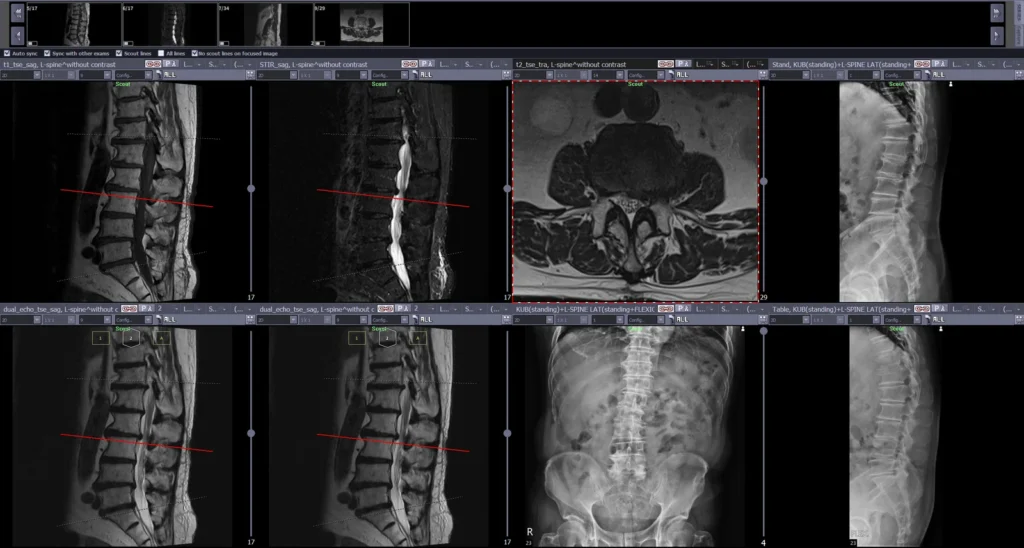
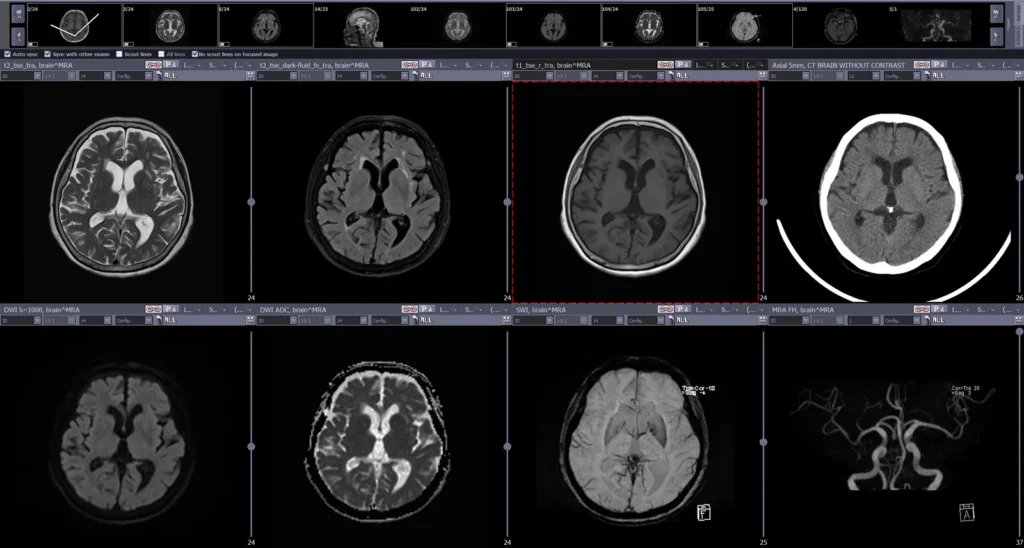
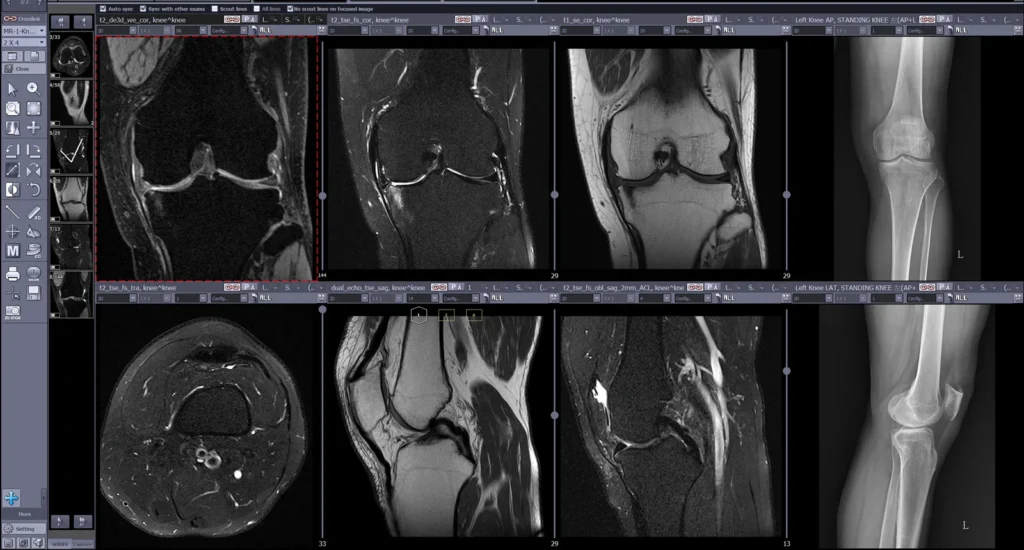
接下來是重頭戲 — Hanging protocol (HP),值得仔細研究。以前用過台腦(現在是美得康) SmartIris, EBM 的 SoliPACS 都沒有個別化掛片設定。
首先確定 Setting > Viewer > Default layout 中有勾選「使用 hanging protocol」。
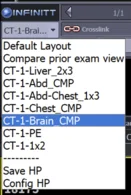
Hanging protocol 的選擇是在 Infinitt logo 下方的下拉式選單,理論上可以先排好後 Save HP,但我通常是直接點 Config HP 進去修改。
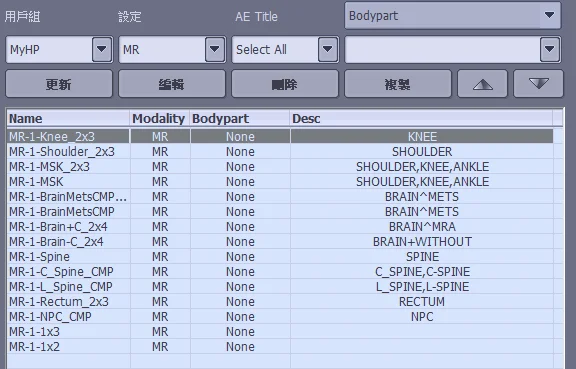
設定檔的格式有些玄機,例如 MR-1-Spine 是 {Modality}-{螢幕數量}-{自定的名稱}。所以不同螢幕數量的設定檔是不同的,無法共用。
程式可能有 bug,雖然可以設定 3 螢幕,但會不太正常,其中一個一定會出現 worklist ,關不掉,我後來還是以兩螢幕或單螢幕作業。
「更新」其實是「新增」的意思。按下「更新」或「編輯」舊的設定後,進入右側畫面。
第一步:設定 Study Match 條件
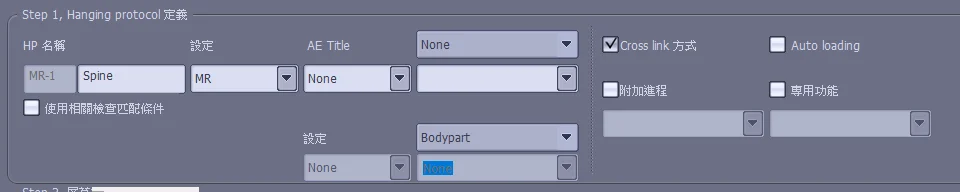
UI 設計得不是很清楚,match 規則是在 AE Title 旁的下拉選單。以我們醫院的狀況,Bodypart 有效,但用 Study description 更準確。
修改設定時,不要的記得清空。有時候要一個一個點進下拉式選單裡看,不然會不知道為何 match 不到條件。
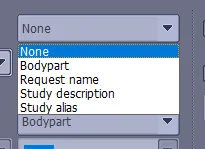
不管你輸入什麼文字,系統都會自動轉成大寫,可能方便顯示吧,但配對條件時是不分大小寫的。
Cross link 是影像同步滾動,在 CT 或 MR 的 hanging protocol 我會預設勾選。
第二步:選螢幕分割設定
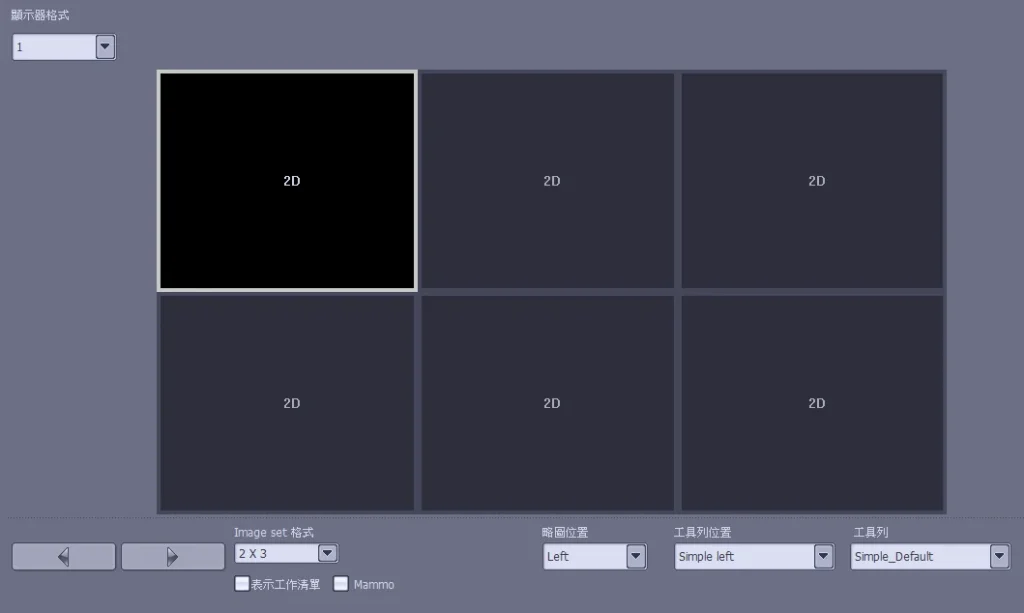
看是要 1×2, 2×2, 2×4 … 依自己的喜好。
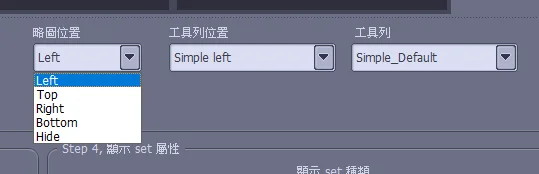
Toolbar 和 thumbnail 可以改上下左右的方向,或是隱藏,一般我不會隱藏縮圖,但會試著隱藏 toolbar 或是調整位置,在上方不一定是最理想的空間利用,尤其是橫向螢幕,多試幾次找到自己的喜好。
第三步:Series 匹配條件
算是比較難理解的區塊,但設定得當,可以省下非常多自己手動掛片的時間。這裡的 UI 設計也不直觀,中間 Same condition 區塊是舊片的設定,如果保持預設不動的話就會是當次開啟的 study,下方就是 series 條件設定。
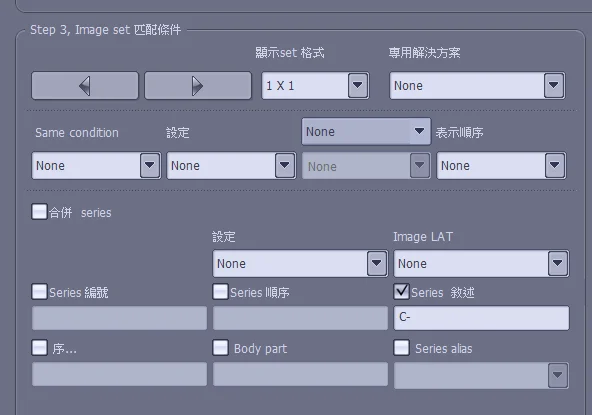
我大部份會設的條件是「Series 敘述」,可以有最自訂的邏輯。設定時,我會觀察 series decription 的分布,再決定用哪些 keyword。
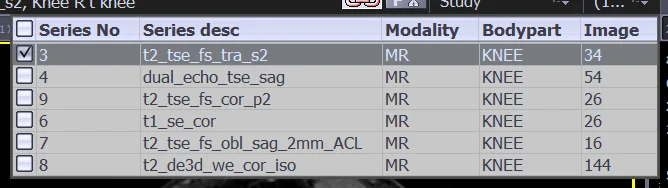
不用整段文字都相同,只要 keyword 存在字串裡即可,如上圖,設 T2 會 match 到 t2_tse_fs_tra_s2, t2_tse_fs_cor_p2, t2_tse_fs_obl_sag_2mm_ACL, t2_de3d_we_cor_iso。有多組 match 時,會是 series 編號順序的最前的那組,以上例來看,是 t2_tse_fs_tra_s2。所以如果要 match 的是比較後面的, keyword 就要更精確。
經過測試,有兩個符號是有特殊功能的: , 和 +
, 是「或」的意思,例如在 study description 裡 SHOULDER,KNEE,ANKLE 可以 match 到這三種 MRI;在 series description 裡 T2,STIR 可以 match 到 t2_tse_sag 或 STIR_sag 這兩組 series。
+ 是「且」的意思, 例如 T2+COR 可以 match 到 t2_tse_fs_cor_p2 或 t2_de3d_we_cor_iso 。一樣是傳回 series 編號順序的最前的那組。+ 號前後 keyword 順序沒有影響,例如用 COR+T2 也是一樣。
但這兩個特殊關鍵字似乎不能同時使用,有點可惜,不然就可以有更多有趣的組合。
另外實測起來,在 study description 不能用 +, 但可以用 ,,比較受限。
和「Series 敘述」搭配用的還有「序…」。在 dual echo, DWI 等等,同一個 series 裡又有好幾組的時候用的,例如我可以在一格放 in-phase(序 2),另一格放 opposed-phase(序 1),或是我只想看 high b value DWI(序 3)之類的。
有些比較通用的狀況我會直接用「Series 順序」,例如 CT 第一組都是 scout view,直接從第二組開始掛。不用「Series 編號」是因為編號常常不固定。
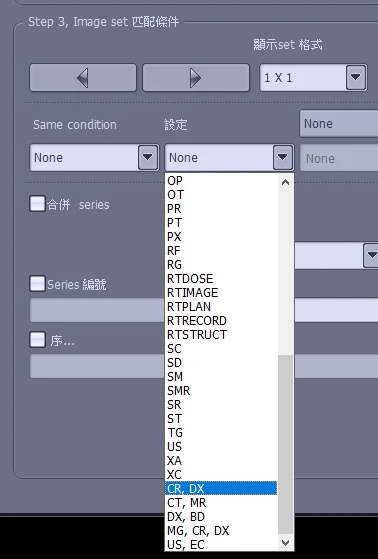
要掛舊片就要設定 Same condition 區塊,「設定」下的那個選單是 modality,通常會指定,要比舊片就選一樣的,但有時,例如 MSK 系列,可能會想同時掛出 X 光片。要注意的是 plain film 有可能是 CR 或 DX, 只選一個的話,會漏片,要到把下拉選單拉到底部,系統有提供一個 CR, DX 的選項,就是 CR 或 DX 都可以。類似的邏輯還有 CT, MR,不過這組我沒在用。
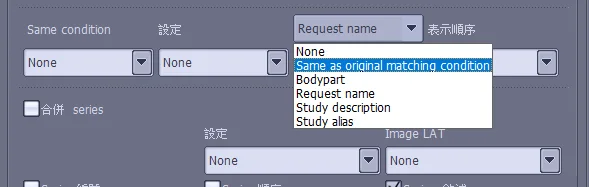
舊片 match 條件有個選項是 Same as original matching condition, 選這個會把第一步設在 study 的條件代進來,通常是 OK,因為我們想比的的確也都是相同的檢查,但有些特殊情況還是要自訂,例如:
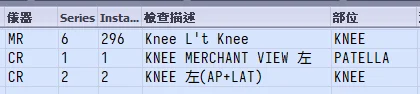
在 Knee MRI, 如果 study description 是 KNEE,會先抓到 KNEE MERCHANT VIEW,而我通常是要 AP/LAT 的那組,這時改設 Bodypart 為 KNEE,就可以避開 PATELLA。
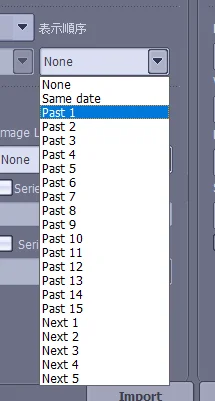
「表示順序」可以更精確的指定多舊的舊片,一般我都比一次而已,所以選 Past 1,如果有三顆螢幕想掛兩組舊 CXR, 就可以用到 Past 2。完全不設的話,大多數也會抓到第一組舊片,但也有可能會抓到更新的影像。(假設報告打太慢的話 XD)
第四步:設定影像顯示狀態
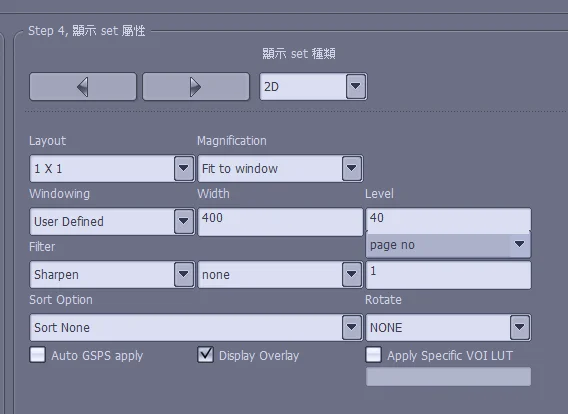
Magnification 可以改看看,例如 chest CT axial view 我常要手動放大,但這個不太可靠,很難找到一個通用的放大倍率,後來還是都選 Fit to window。
也可以改變預設的 window level / width,例如我習慣用 mediastinal window 來看 abdomen,就可以設定上去,省得叫片子出來後還要多按一下 windowing preset 快速鍵,但缺點是不只 apply 到掛上去的那組,後面掛的片只要是在同一格也都會套用,變成還是得手動把 window 改回來。
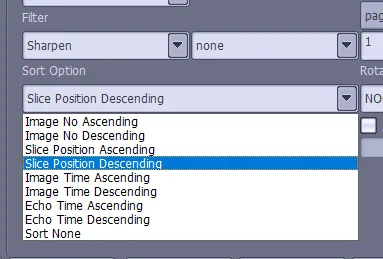
Filter 我是用 Windowing preset 控制的,通常不會動。Sort Option 我會用在 liver 的 in/out phase,因為習慣兩組混插一起看,用 Slice Position Descending 排列剛好。
這些都設定好存檔後,調整 HP 的順序,系統會從上到下 match,所以順序很重要,我會把相關的 HP 放在一起,比較容易切換。另外我可能會設一個醫院的 HP,家裡的 HP 放在它的下方,再設一個快速鍵可以快速套用。
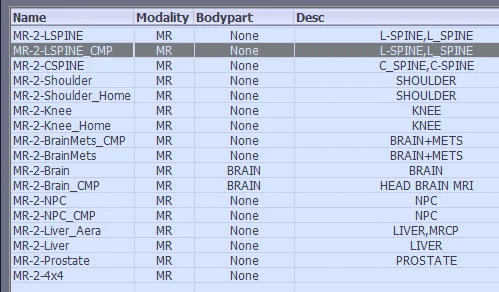
有些我也會設和舊片比較的 hp 放在下方,按快速鍵就可以掛舊片。
其他較次要的個人化設定
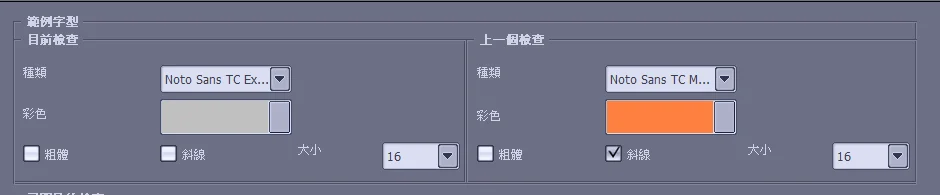
我還會改字型,主要是讓中文和英文的字體有一致性,而且不會一直看到新細明體。Viewer 我選的是 Noto Sans TC Extrabold,上一個檢查 是 Noto Sans TC Medium,橘色,加斜體。
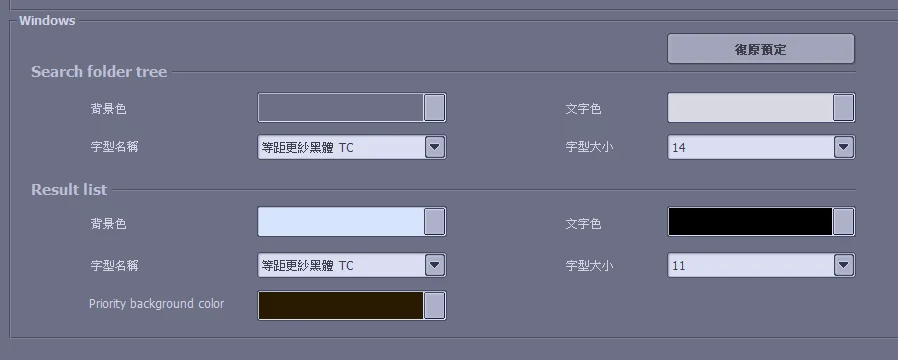
Worklist 本來也想用 Noto Sans,但程式的行距和它不搭,後來是用等距更紗黑體 TC。
以上就是我的 Infinitt 配置心得,如果有更好的設定方式,或沒有提到的部分,歡迎補充分享交流。